

SEGURIDAD DIGITAL
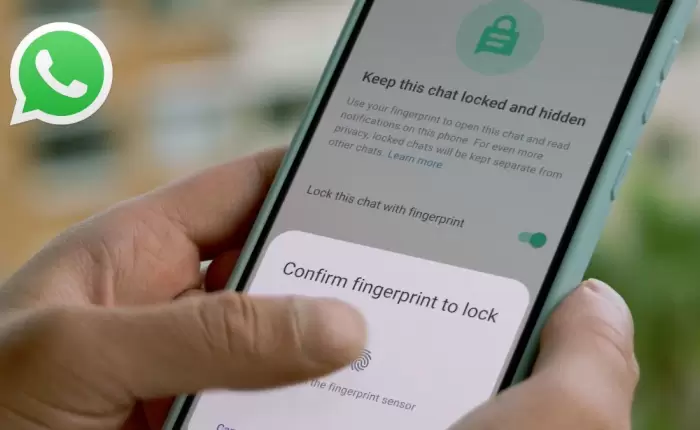
WhatsApp se ha convertido en un objetivo frecuente para ciberdelincuentes, y si estos logran acceder ilegalmente a una cuenta, pueden obtener datos privados como conversaciones, fotos, videos, documentos y otra información sensible. Para prevenirlo, la app —propiedad de Meta— sumó herramientas de bloqueo que permiten asegurar el acceso tanto en el celular como en la versión web. Son medidas simples pero efectivas, ideales si se comparte el dispositivo o se deja a la vista de terceros.
Además del bloqueo, la plataforma ofrece funciones adicionales como:
- Verificación en dos pasos: agrega un PIN extra de seguridad para impedir que registren tu cuenta desde otro teléfono.
- Chats bloqueados: oculta conversaciones detrás de autenticación biométrica.
- Desactivar vista previa de mensajes: evita que se muestren en la pantalla de bloqueo.

Cómo bloquear WhatsApp en Android
1. Abrir WhatsApp.
2. Tocar los tres puntos (arriba a la derecha) y entrar en Ajustes.
3. Ir a Privacidad > Bloqueo de aplicación.
4. Activar Desbloquear con rasgos biométricos (huella o rostro).
5. Elegir cuándo se bloqueará: inmediatamente, tras 1 minuto o después de 30 minutos.
Cómo bloquear WhatsApp en iPhone
1. Abrir WhatsApp y entrar en Configuración.
2. Ir a Privacidad > Bloqueo de aplicación.
3. Activar Requerir Face ID o Touch ID según el modelo.
4. Cada vez que se abra la app, pedirá autenticación biométrica o código.
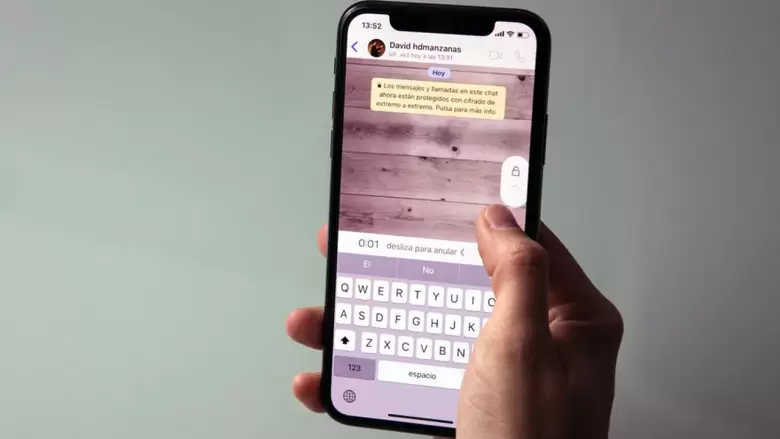
Cómo bloquear WhatsApp Web
1. Ingresar a web.whatsapp.com.
2. Clic en el ícono de engranaje (Ajustes).
3. Ir a Privacidad > Bloqueo de aplicación.
4. Activar la función y establecer una contraseña.
5. Definir el tiempo de inactividad: 1 minuto, 15 minutos, 1 hora u 8 horas.